
软件简介
Sing-box 是由 SagerNet 团队开发的新一代通用代理客户端与核心引擎:
- 全协议支持:原生支持 VLESS + REALITY、Hysteria 2、TUIC v5 等最新抗封锁协议
- 极致性能:Go 语言编写,内存占用极低,路由匹配速度极快
- 平台支持有别:iOS、Android 及 macOS 拥有官方图形客户端(GUI),而 Windows 官方仅提供了 Core 内核,未提供官方 GUI 图形界面
电脑端新手建议:由于 Windows 官方未提供 GUI 界面,配置较为硬核,Windows 电脑端新手建议优先选择上手更简单的 Clash Verge 或 v2rayN。
界面预览
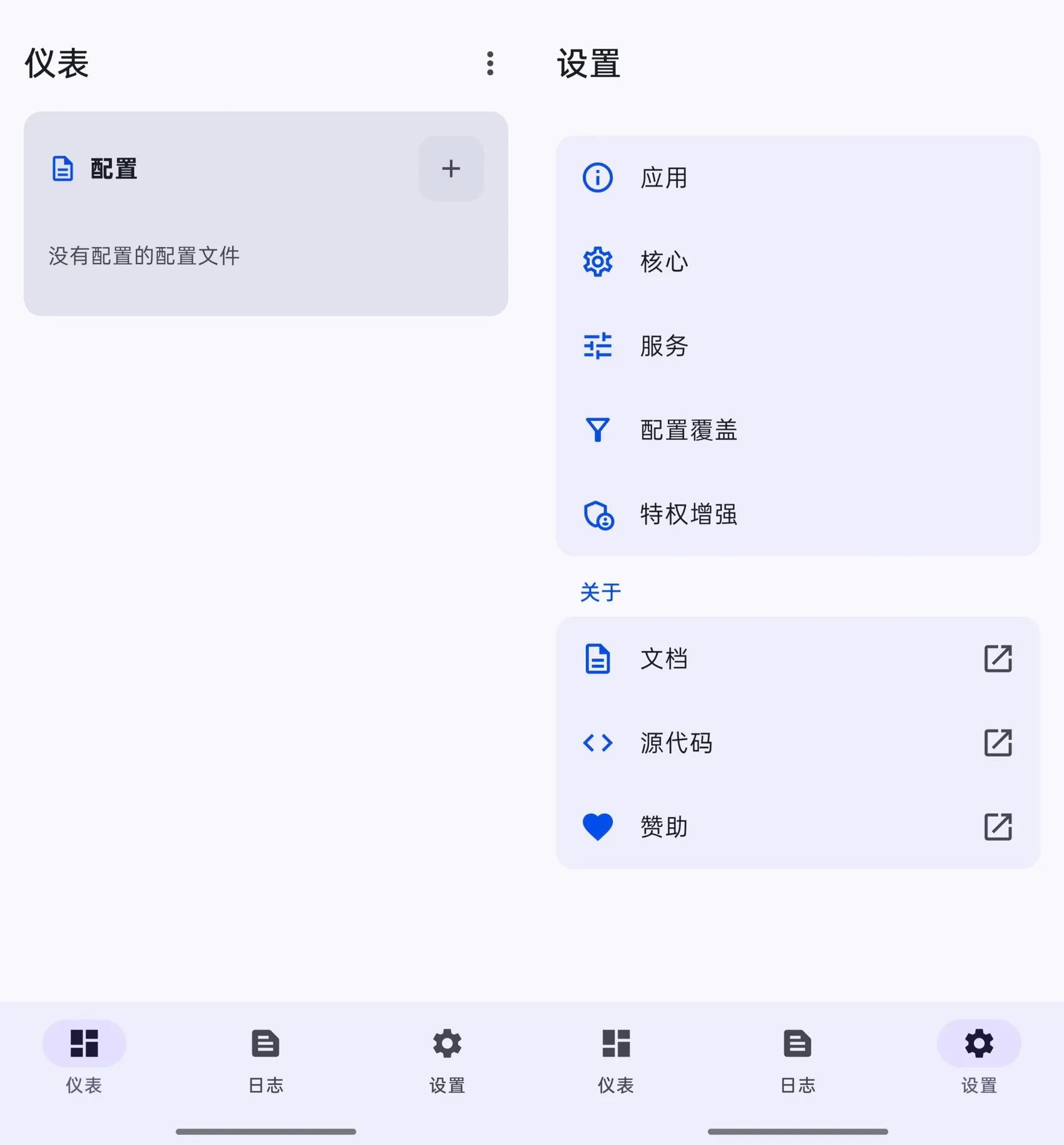
下载与安装
下载 Sing-box 时,强烈推荐新手优先使用官方应用商店直接下载,最为安全方便。
1. 应用商店下载(最推荐)
- Android 手机:推荐直接在 Google Play 商店搜索
sing-box下载安装。 - macOS (Mac 电脑):可在 Mac App Store 搜索
sing-box直接下载安装图形客户端。 - iOS (iPhone/iPad):须使用非中国大陆区 Apple ID(如美区/港区账号),在 App Store 搜索
sing-box免费下载。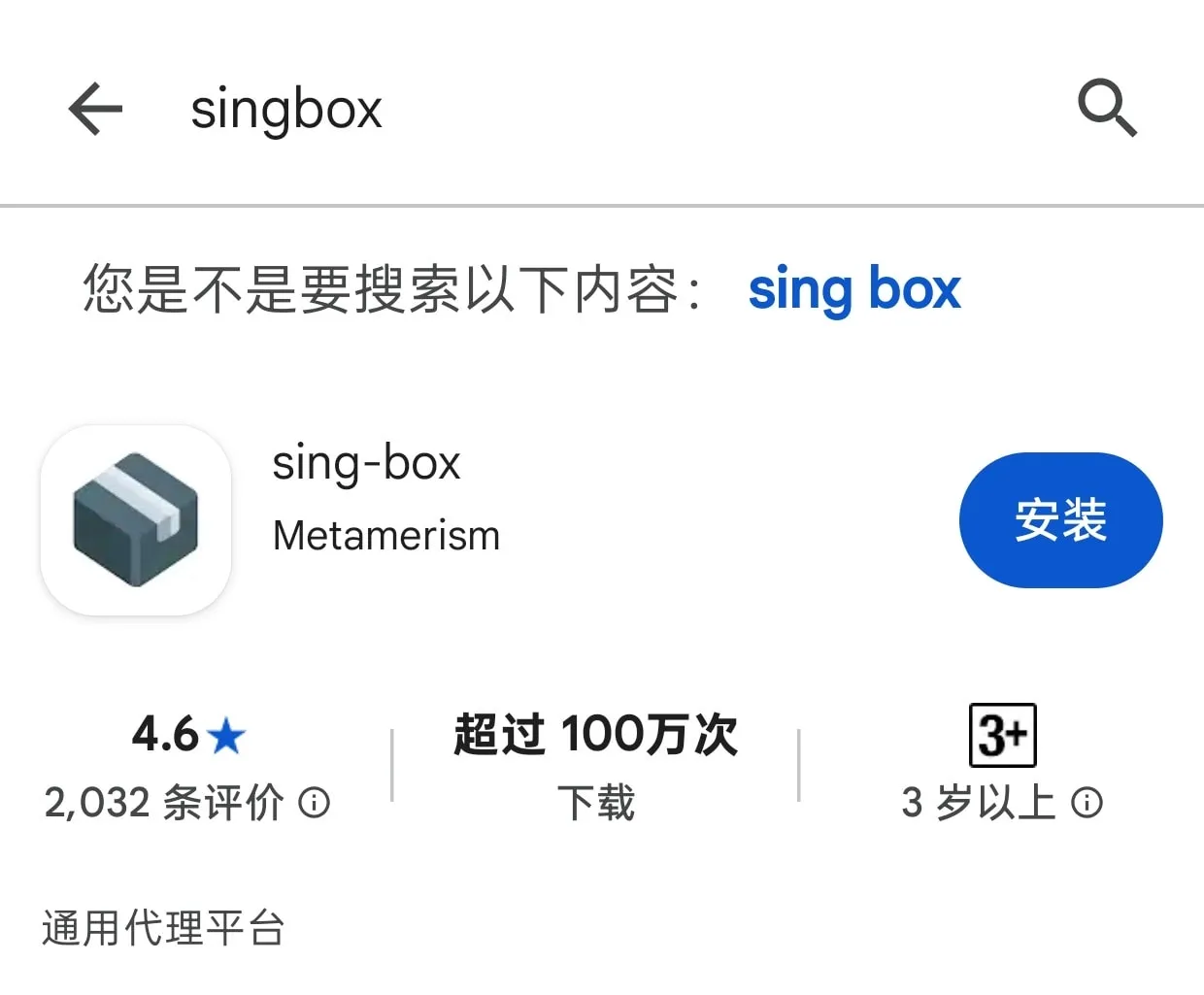
2. GitHub 镜像下载
若无法访问应用商店,可前往 GitHub Releases 页面下载。请注意:
- 推荐选择带有
Latest标识的稳定版本,避开Pre-release预览版。 - 认准官方 Release 文件的包名前缀标识:
SFA开头:即sing-box for Android,为 Android 手机 的 GUI 图形客户端安装包(下载.apk)。SFM开头:即sing-box for macOS,为 macOS 电脑 的 GUI 图形客户端安装包(下载.dmg或.zip)。- Windows 包:官方仅提供二进制 Core 内核包(没有官方图形客户端 GUI)。
进阶玩家指引:如果你一定要在 Windows 电脑上使用 Sing-box 内核,或者想研究深度的 JSON 配置文件,推荐参考 YouTube 知名博主不良林的 Sing-box 进阶配置详细教程,配合视频教程学习会更加直观。
配置教程 (Android / iOS)
本教程主要面向新手,以 Android 图形客户端 (SFA) 界面为例演示。iOS 版的界面与配置步骤与 Android 基本完全一致。
1. 导入订阅配置
- 从机场后台复制 Sing-box 格式的订阅链接(若机场未提供,可使用订阅转换工具)
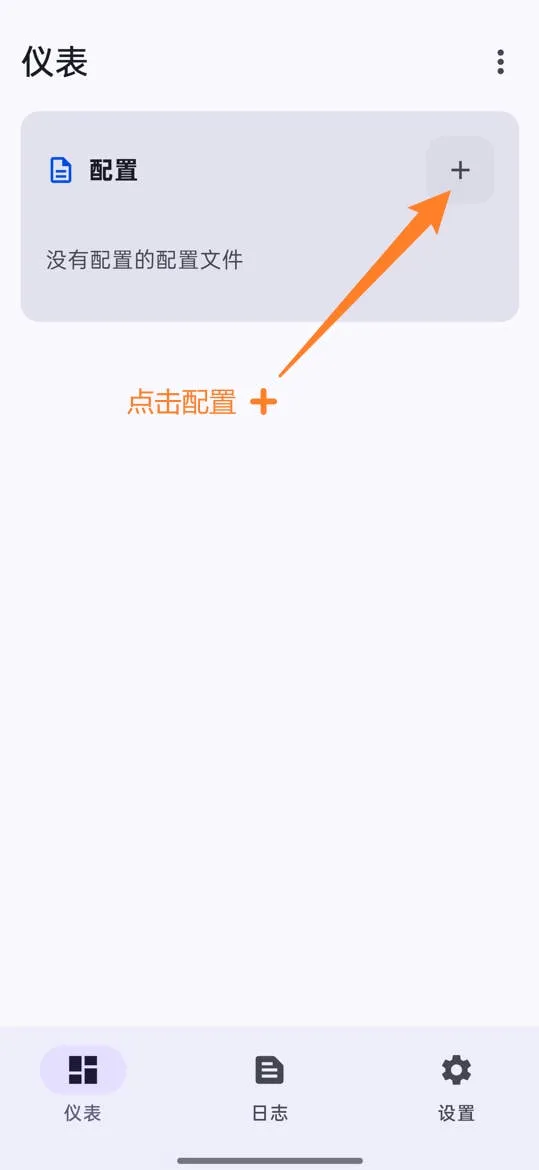
- 打开 Sing-box App,在“仪表”页面的配置卡片右侧点击“+”号按钮
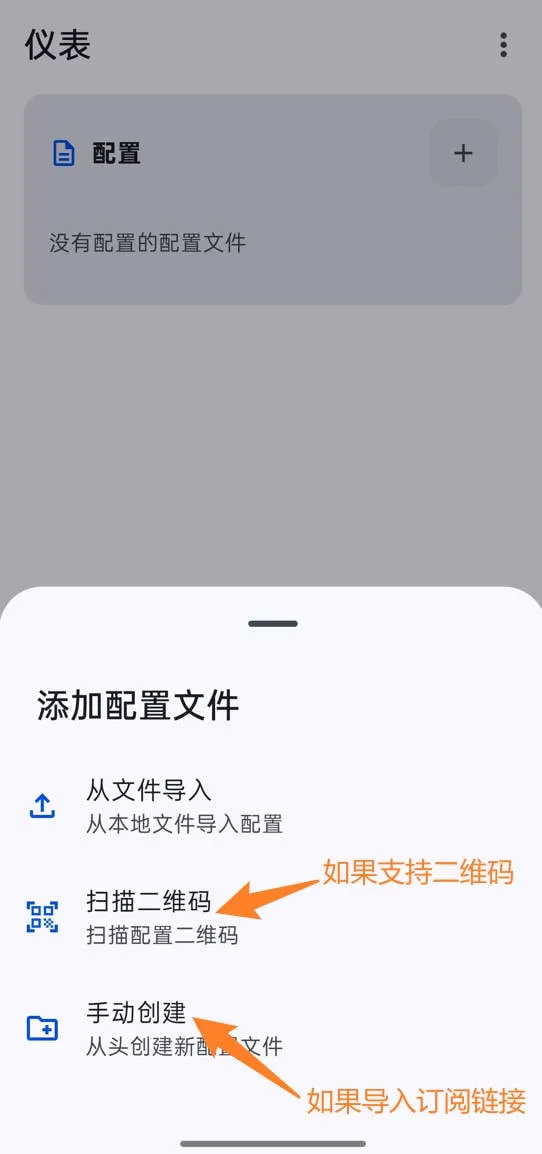
- 在弹出的“添加配置文件”菜单中,点击“手动创建”(若机场提供二维码亦可选择“扫描二维码”)
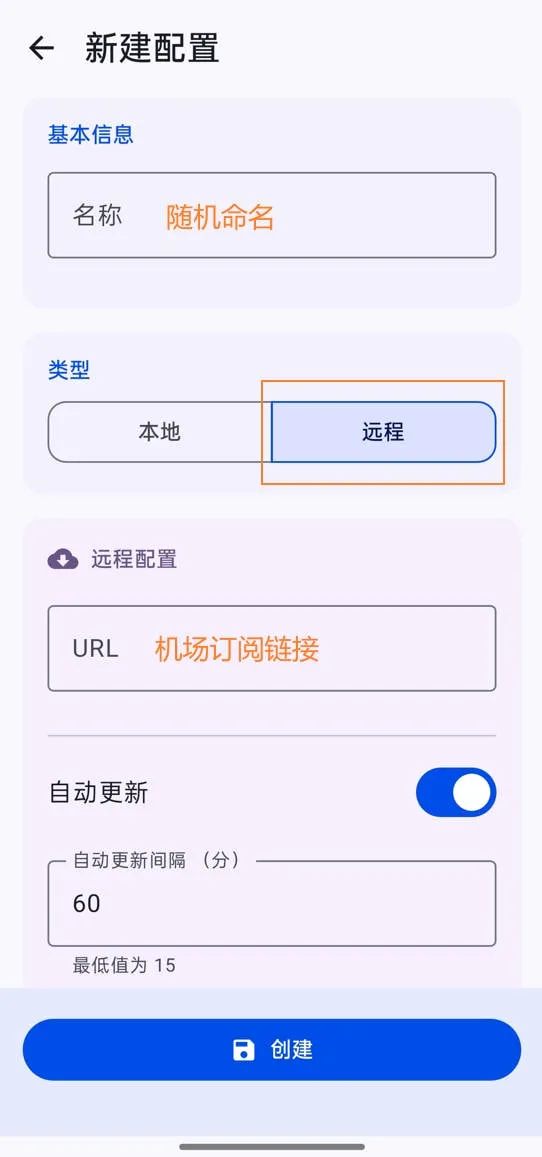
- 在“新建配置”页面中,名称随意填写,类型切换为远程,在“URL”处粘贴订阅链接,开启自动更新并点击下方的“创建”按钮
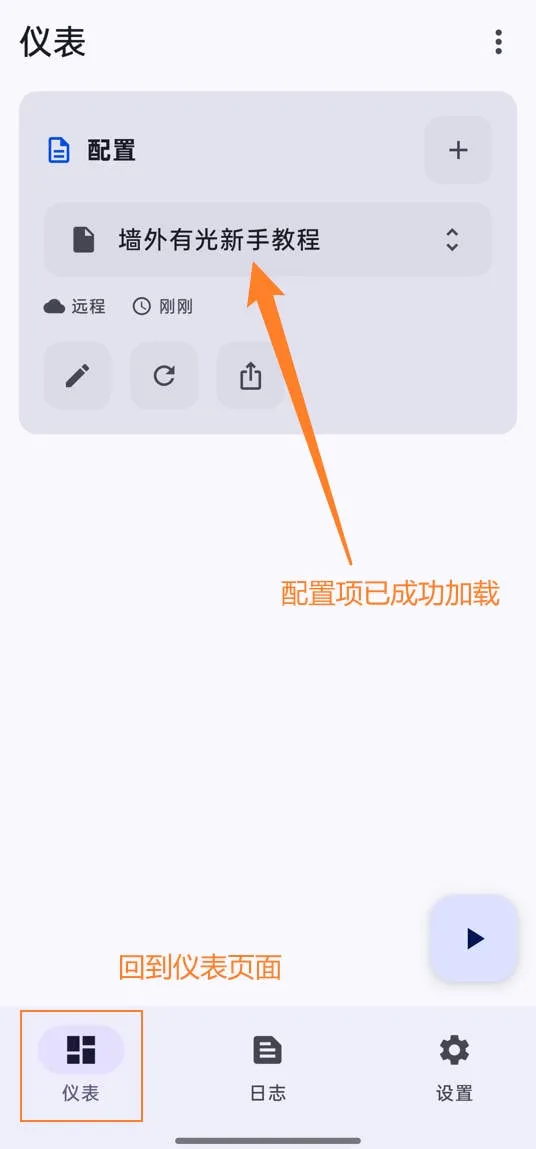
- 创建成功后返回“仪表”界面,确认刚才添加的配置文件项已成功选择与加载
2. 开启代理连接
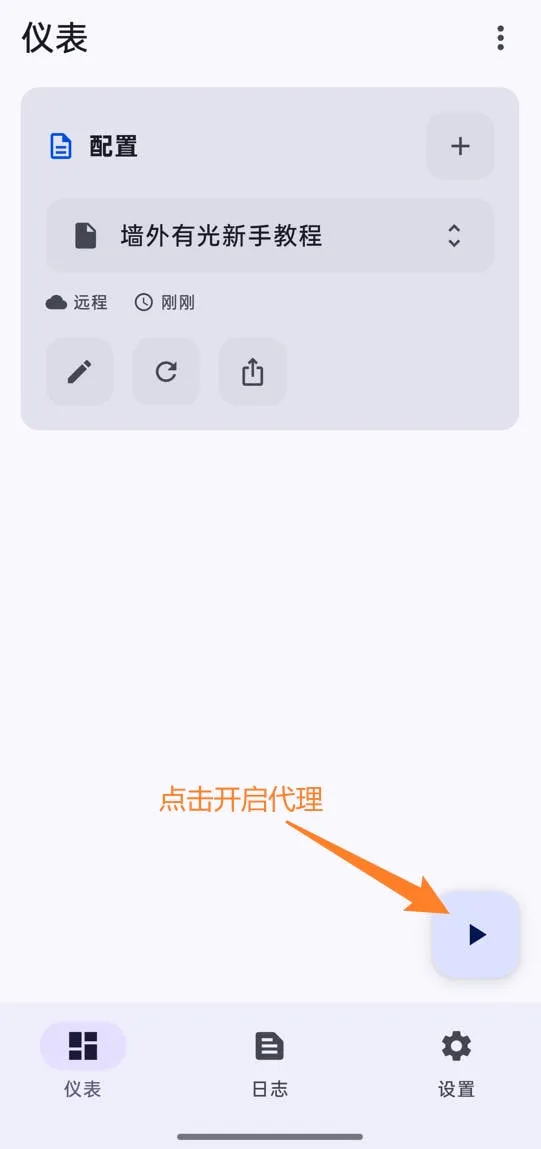
- 确保已选中配置项,在“仪表”界面右下角点击蓝色的播放按钮(▶)启动代理
- 首次启动时,系统会弹出 VPN 权限确认框,点击“允许”即可
3. 选择节点与分流
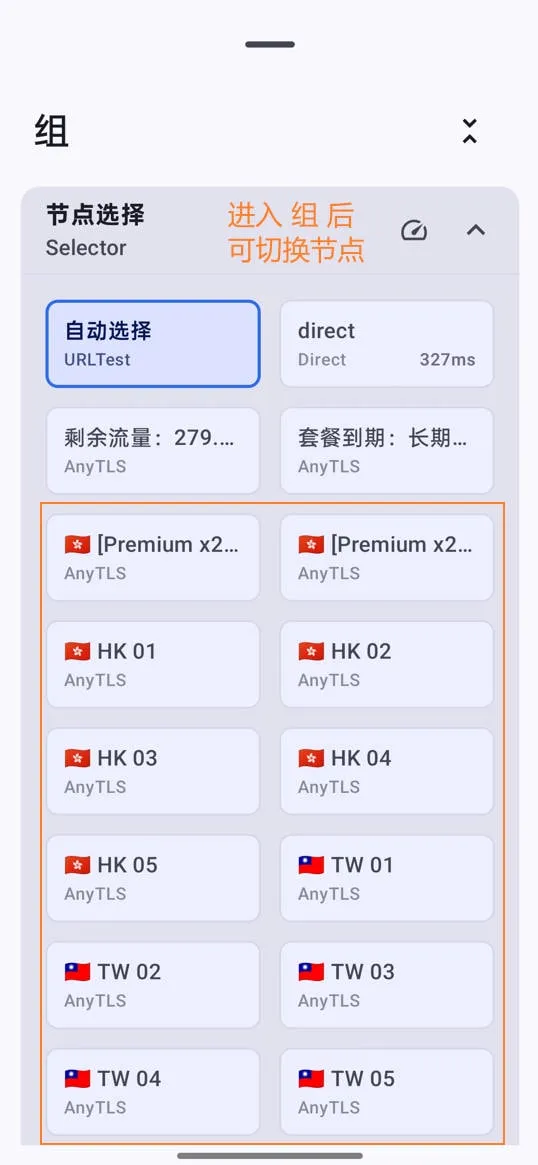
- 代理连接启动后,仪表界面会实时显示网络流量与状态。在界面底部点击“组”图标按钮
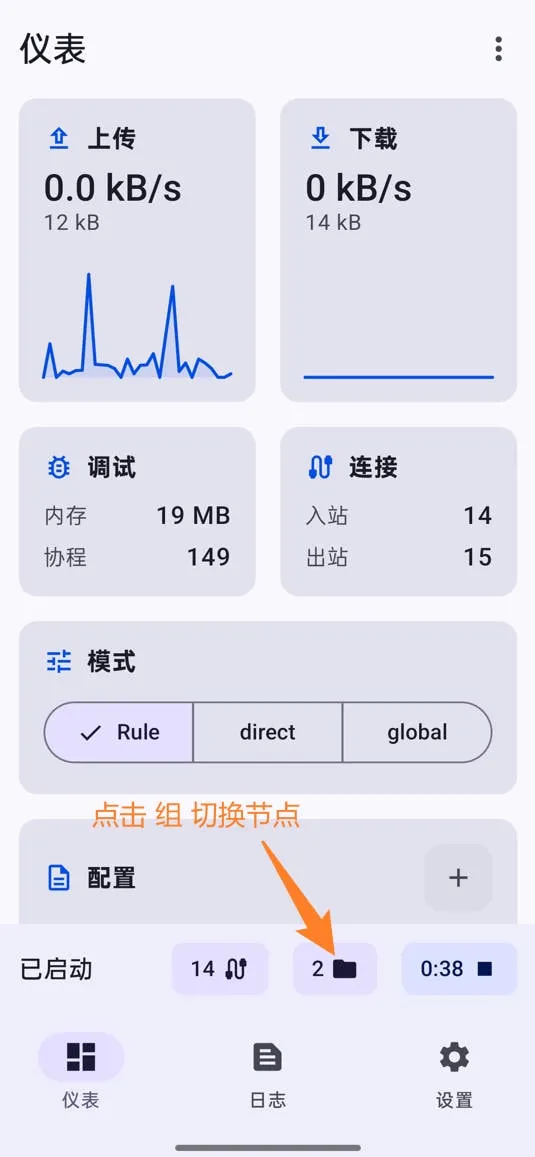
- 在展开的“组”节点列表中,点击选择所需的节点(如“自动选择”或特定节点)即可开始使用
常见问题
iOS App Store 搜索不到 Sing-box 怎么办?
因为政策原因,中国大陆区 App Store 无法搜索到该应用。请先注册或切换为一个非国区 Apple ID(如美区/港区账号)登录 App Store 即可免费搜索下载。
机场没有提供 Sing-box 专用订阅链接?
优先尝试机场提供的通用订阅链接;若仍无法识别,可以使用开源订阅转换工具(如 Sub-Store 或 ACL4SSR 转换服务)将现有订阅转换为 Sing-box 格式。